
第 5 章
调整并确认色号
系统给出的色号需要医生确认,技工所按确认后的色号制作。
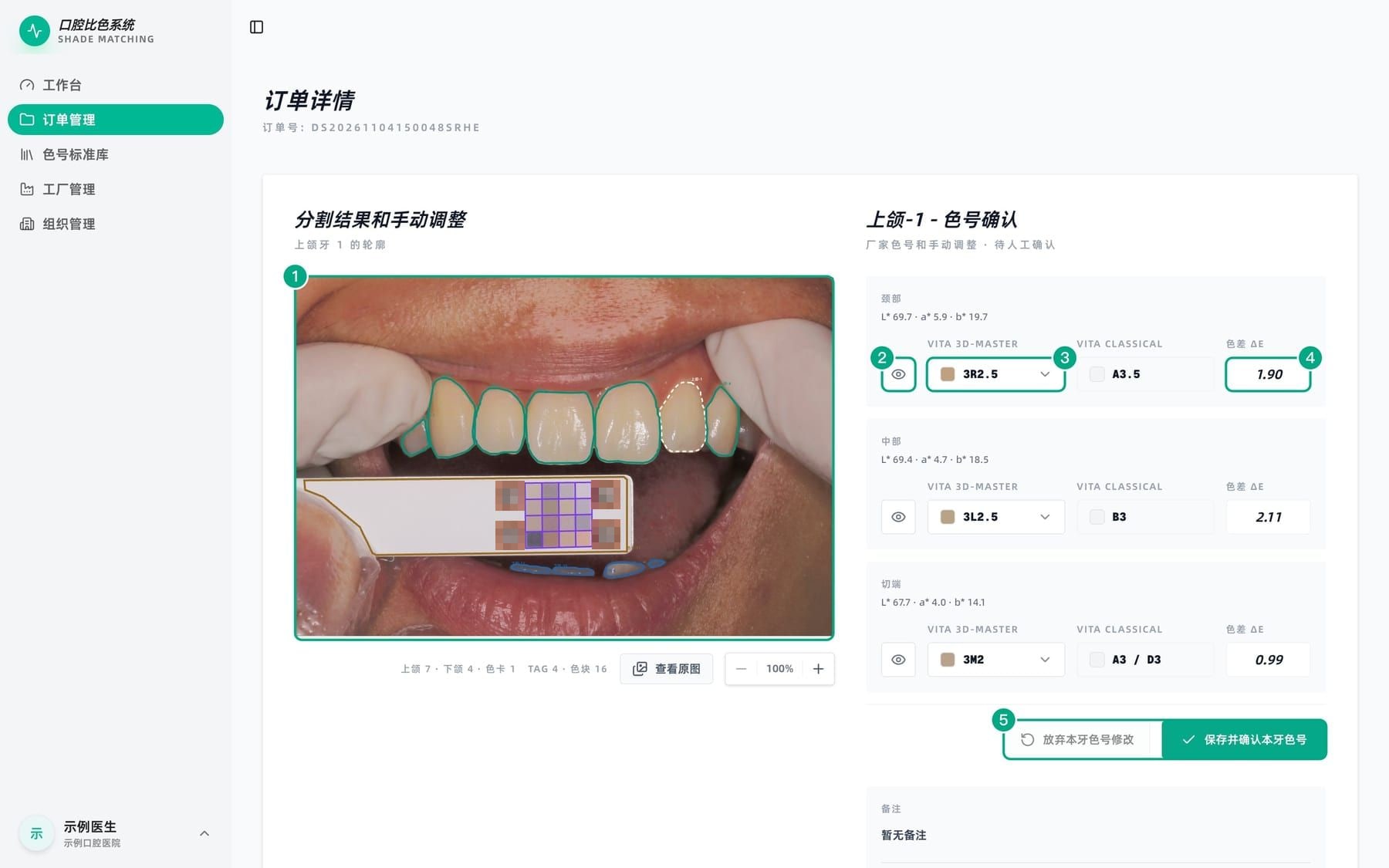
- 照片:点击任一颗牙齿,切换为当前分析的牙齿。
- 假牙切片:在照片上叠加所选色号的假牙切片,与真牙对照。
- 色号:点击展开色号列表,修改本区域的色号。
- 色差 ΔE:本区域实测颜色与所选色号之间的色差。
- 放弃修改 / 保存并确认。
5.1 更换分析的牙齿
系统默认分析距离比色卡中央色块最近的牙齿。如需分析其他牙齿,在照片上点击该牙齿,右侧色号随之切换。
5.2 与假牙切片对照
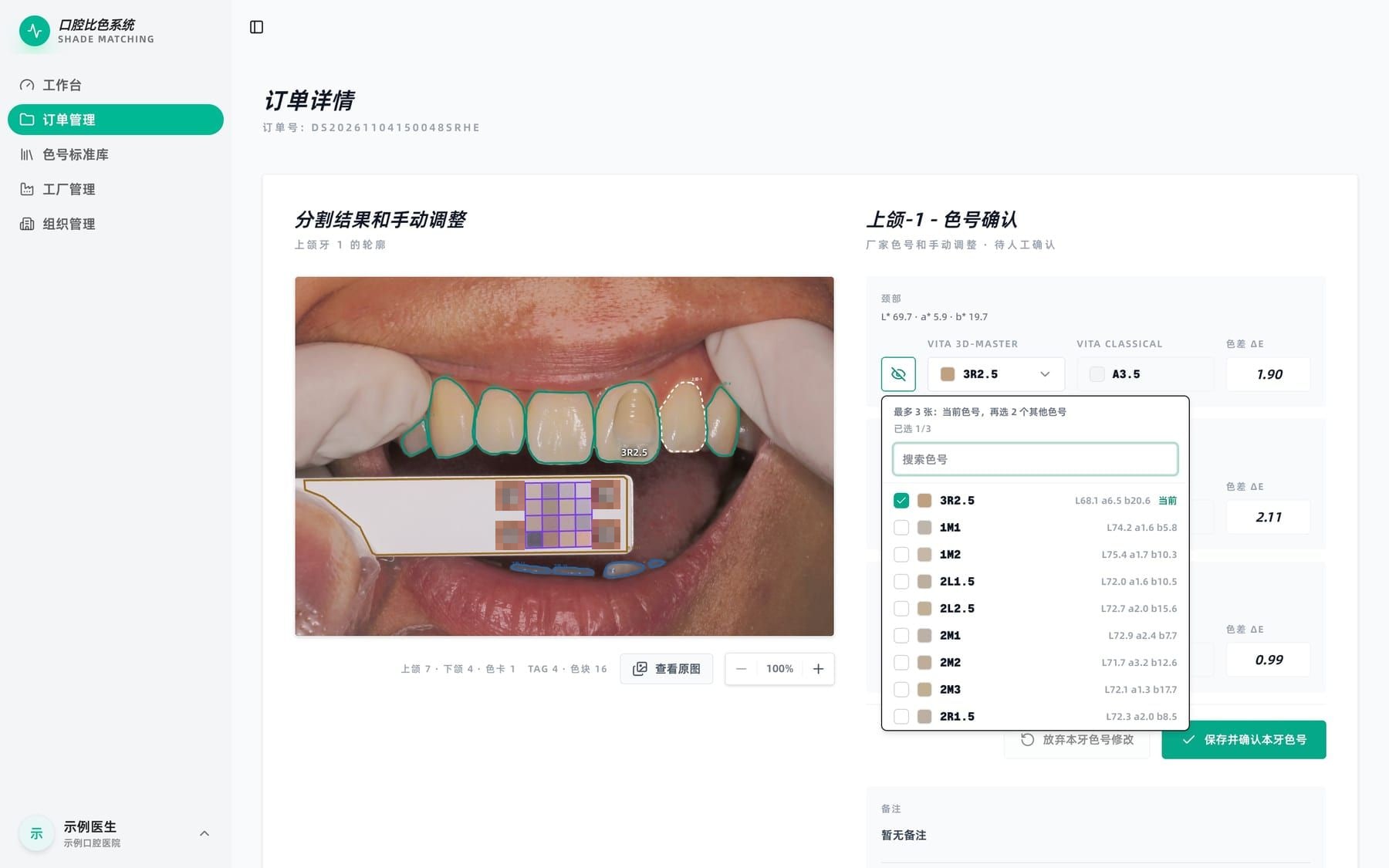
点击区域左侧的眼睛图标,照片上叠加显示当前色号的假牙切片;在弹出的列表中可再选 2 个色号,最多同时对照 3 张。再次点击眼睛图标关闭。
5.3 修改色号
点击 VITA 3D-Master 色号,从列表中选择新的色号,VITA Classical 色号随之更新。保存前可点击"放弃本牙色号修改"恢复。
5.4 放大与查看原图
- 点击照片下方的 + 和 − 放大、缩小,放大后可拖动查看局部。
- 照片默认显示校准颜色后的图片,点击"查看原图"切换为上传的原始照片。
5.5 保存并确认
核对三个区域的色号后,点击"保存并确认本牙色号"。
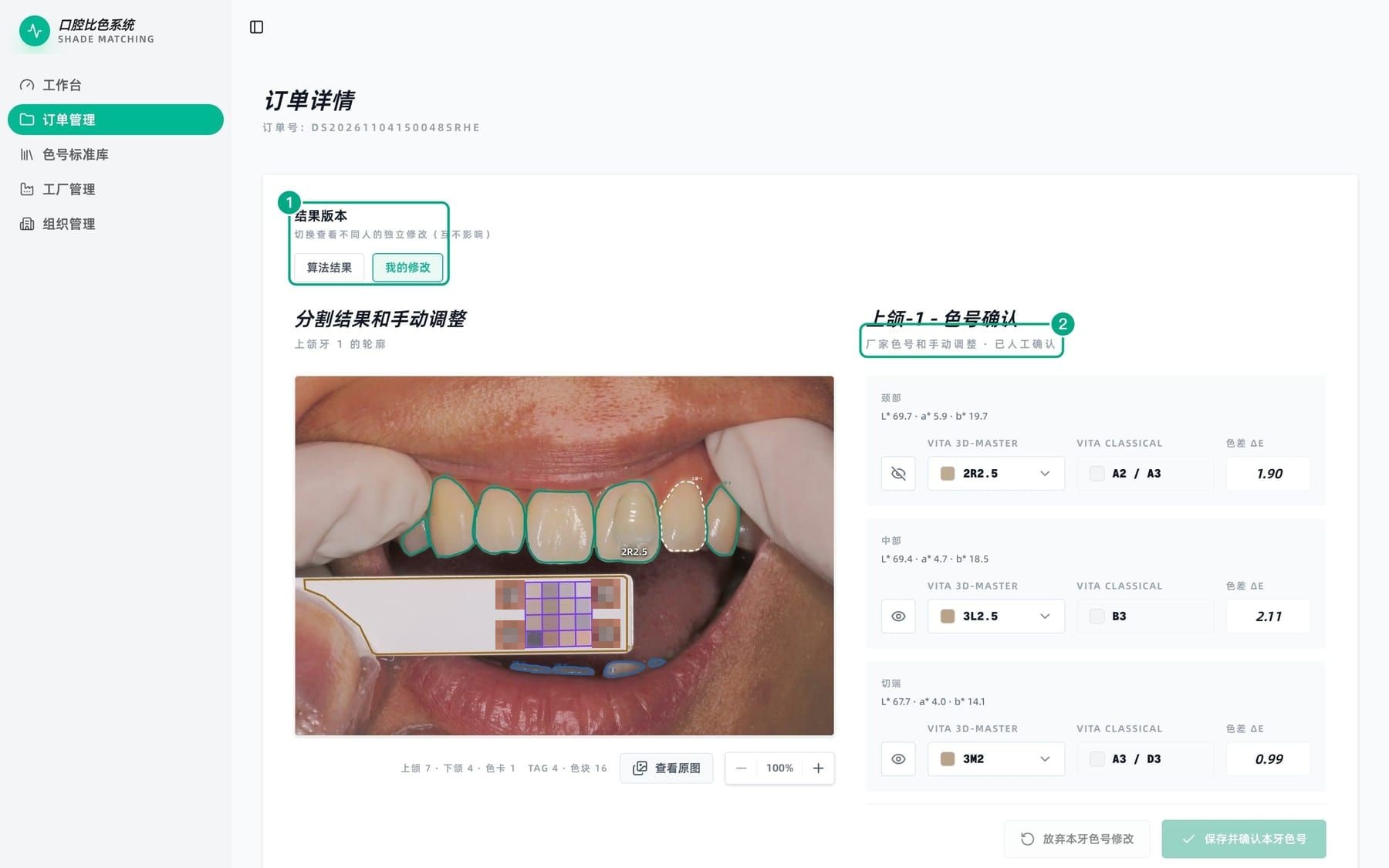
- 结果版本:可切换查看"算法结果"和"我的修改"。
- 已人工确认:确认后不能再修改本牙色号。
页面下方的"修改历史"记录每次修改的内容和时间。